Proxmox Backup Server : Update von v3 auf v4 – Anleitung
Proxmox Backup Server 4.0 basiert auf Debian 13 „Trixie“ und Linux Kernel 6.14. Das Update bringt S3-Unterstützung, Live-RAIDZ-Erweiterung und automatische Sync-Jobs. In dieser Anleitung zeigen wir den schnellen Update-Weg von PBS 3 zu PBS 4 mit Non-Subscription Repository und Screen-Session für maximale Stabilität.
1. Update auf neueste PBS 3-Version
Stellen Sie zunächst sicher, dass Ihre PBS 3-Installation vollständig aktuell ist:
apt update
apt dist-upgrade -y

Version überprüfen:
proxmox-backup-manager versionsDie Ausgabe sollte mindestens proxmox-backup-server 3.4.2-1 oder höher anzeigen.
Beispiel :
2. Screen installieren
Screen verhindert, dass das Upgrade abbricht, falls die SSH-Verbindung unterbrochen wird:
apt install screen -yInstallation überprüfen:
screen --version3. Screen-Session starten und Upgrade durchführen
Starten Sie eine Screen-Session für das Update:
screen -S pbs-upgradeSie befinden sich nun in einer separaten Terminal-Session, die auch nach Verbindungsabbrüchen bestehen bleibt. – ( mit „screen -r pbs-upgrade“ kommen Sie wieder in ihr Terminal rein. )
Konfigurationsbackup erstellen:
tar czf "pbs3-etc-backup-$(date -I).tar.gz" -C "/etc" "proxmox-backup"Repository-Umstellung auf Trixie:
sed -i 's/bookworm/trixie/g' /etc/apt/sources.listPBS 4 No-Subscription Repository hinzufügen:
cat > /etc/apt/sources.list.d/proxmox.sources << 'EOF'
Types: deb
URIs:
Suites: trixie
Components: pbs-no-subscription
Signed-By: /usr/share/keyrings/proxmox-archive-keyring.gpg
EOF
Checkliste ausführen:
pbs3to4 --full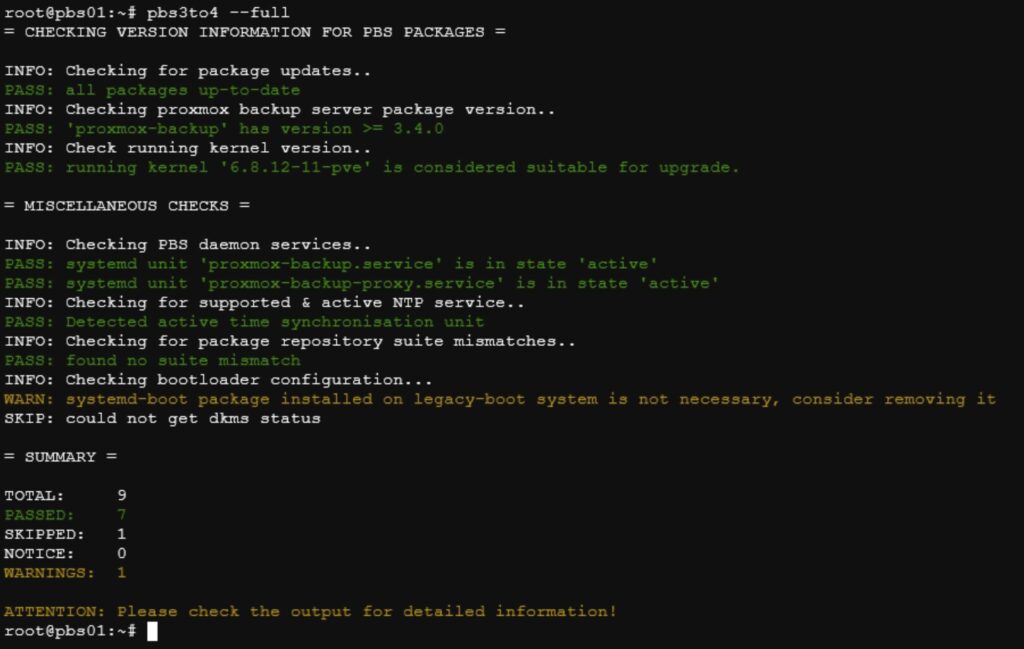
Alle Fehler beheben und erneut ausführen, bis das Tool grünes Licht gibt.
(systemd-boot kann ignoriert werden)
System upgraden:
apt update
apt dist-upgrade
Dieser Schritt dauert je nach System 5–60 Minuten. Bestätigen Sie Konfigurationsfragen mit den empfohlenen Standardwerten.
System neu starten:
systemctl reboot4. Installation von PBS Version 4 – Nach dem Neustart
Nach dem Reboot verbinden Sie sich erneut per SSH und überprüfen den Erfolg:
PBS-Version prüfen:
proxmox-backup-manager versions
Die Ausgabe sollte proxmox-backup-server 4.0.x anzeigen.
Services prüfen:
systemctl status proxmox-backup-proxy.service proxmox-backup.serviceBeide Services sollten active (running) sein.
Abschließende Checkliste:
pbs3to4 --fullDas Tool sollte jetzt bestätigen, dass das Upgrade erfolgreich abgeschlossen wurde.
Web-UI neu laden: Drücken Sie Ctrl+Shift+R (Windows/Linux) oder ⌘+Alt+R (macOS) im Browser.
5. Screen-Session beenden
Nach erfolgreichem Upgrade können Sie die Screen-Session beenden:
exitOder wenn Sie bereits detached sind:
screen -X -S pbs-upgrade quitAlle Screen-Sessions anzeigen:
screen -lsDoppelte Repos löschen & Enterprise Repo entfernen.
Im nachgang noch die Alten Repositorys sichern und dann löschen mit
cp /etc/apt/sources.list /etc/apt/sources.list.bak
rm  /etc/apt/sources.list(auskommentieren geht auch)
rm /etc/apt/sources.list.d/pbs-enterprise.list
rm /etc/apt/sources.list.d/pbs-enterprise.sources
Mit dieser Anleitung aktualisieren Sie PBS 3 sicher auf Version 4 – ohne dass Verbindungsabbrüche das Upgrade gefährden. Das Non-Subscription Repository ermöglicht Ihnen kostenlose Updates und Sicherheitspatches.
Für weitere Informationen zu Proxmox-Infrastruktur, Backup-Strategien und verwandten Themen besuchen Sie unseren Blog.
genjp
Agen Togel Terpercaya
Bandar Togel
Sabung Ayam Online
Berita Terkini
Artikel Terbaru
Berita Terbaru
Penerbangan
Berita Politik
Berita Politik
Software
Software Download
Download Aplikasi
Berita Terkini
News
Jasa PBN
Jasa Artikel